Tampilkan postingan dengan label Tips. Tampilkan semua postingan

Panduan Mengisi Saldo Neteller Dengan ATM Mandiri

Berikut adalah panduan cara mengisi Saldo Neteller menggunakan Kartu ATM dari Bank Mandiri

Bank Mandiri adalah salah satu bank lokal di Indonesia yang sudah mendukung layanan transaksi online melalui 3d secure verify by visa. Sistem keamanan transaksi online dari Visa ini memungkinkan Anda bisa bertransaksi di Neteller untuk mengisi Saldo Neteller dengan ATM berlogo VISA, dan Bank penerbit ATM sudah mendukung 3d secure verify by visa, salah satunya adalah Bank Mandiri.


Sebelum Anda mengisi balance Neteller dengan ATM Mandiri ini, pastikan bahwa Anda memiliki saldo tabungan yang cukup untuk transaksi yang akan Anda lakukan, minimal pengisian saldo Neteller saat ini adalah 20USD. Kemudian pastikan bahwa Anda sudah mendaftar SMS Banking dari Bank Mandiri karena Anda akan mendapatkan Kode Otorisasi Transaksi 3D Secure Verify by Visa melalui SMS, jadi jika ATM Anda belum teregistasi SMS Banking, silakan daftar terlebih dahulu via Menu Pendaftaran SMS Banking di ATM Mandiri terdekat atau melalui CS di cabang Bank Mandiri terdekat.

Berikut panduan pengisian Saldo Neteller menggunakan ATM Mandiri
1.  Silakan login ke dashboard Neteller Anda, jika Anda belum memiliki account Neteller, silakan registrasi Neteller disini gratis!
2. Klik Menu Money IN yang ada disebelah kiri dashboard Neteller Anda.
Panduan Mengisi Saldo Neteller dengan ATM Mandiri VISA
3. Klik Visa Electron, karena akan menggunakan ATM Mandiri. ATM Mandiri adalah jenis VISA Electron.
Cara Mengisi Saldo Neteller dengan ATM Mandiri
4. Anda akan diminta mengisi detail data kartu ATM Mandiri Anda, security number adalah 3 digit angka yang ada di belakang kartu Anda. Card Currency jika rekening bank Mandiri Anda adalah rekening rupiah, silakan isi IDR.
Cara Mengisi Saldo Neteller dengan ATM Mandiri
5. Akan muncul halaman konfirmasi tentang transaksi deposit Anda, pastikan data yang Anda isi adalah benar, kemudian klik Confirm. Pada tahap ini pastikan HP yang Anda daftarkan di SMS Banking Mandiri dalam keadaan aktif untuk menerima SMS Kode Otorisasi.
Panduan Mengisi Saldo Neteller dengan ATM Mandiri VISA
Masukan kode otorisasi yang Anda terima melalui SMS, kemudian Klik OK
Panduan Mengisi Saldo Neteller dengan ATM Mandiri VISA
6. Jika transaksi Anda berhasil, Anda akan diminta untuk melakukan Validasi kartu, pada tahap ini Anda sudah sukses mengisi Balance Neteller Anda, namun Neteller meminta Anda untuk mem-validasi kartu Anda, Anda bisa lanjutkan klik Validate Card.
Cara Mengisi Saldo Neteller dengan ATM Mandiri
7. Lanjutkan proses Validasi kartu dengan klik Continue
Cara Mengisi Saldo Neteller dengan ATM Mandiri
8. Apabila proses Validasi kartu tidak berhasil, Anda bisa melakukan manual dengan kirimkan Scan Kartu ATM Mandiri Anda bagian depan ke email cardvalidation@neteller.com, kami rekomendasikan Anda untuk secara lengkap melakuan tahapan validasi kartu ini untuk kenyamanan transaksi yang akan datang.
9. Account e-Wallet Neteller Anda terisi sejumlah saldo yang sudah Anda transaksikan, dan sekarang Anda bisa menggunakan e-Wallet Neteller ini untuk deposit di Broker IC Markets, IBFXatau Fx Pro. Anda bisa melihat detail transaksi melalui menu History seperti gambar di bawah ini:
Cara mengisi saldo Neteller dengan ATM Mandiri
Untuk melakukan deposit di broker Forex yang support Neteller seperti IBFX, Fx Pro atau IC Markets, Anda bisa melakukannya tanpa harus memiliki kartu debit Neteller lebih dahulu, karena Neteller menyedian fungsi e-Wallet untuk melakukan transaksi dengan bantuan nomer Account ID dan Secure ID Neteller Anda.

Ingin Pasang BBM Tanpa lewat PlayStore, Ikuti Langkah Ini!


BEBERAPA dari Anda pengguna Android mungkin sudah mendownload BBM di Google PlayStore, namun demikian, masih ada yang ternyata tidak berhasil menginstall BBM diSmartphone Android Anda.

Masalah utamanya biasanya terletak pada OS yang masih di bawah Android ICS. Namun demikian, mungkin ada hal lain yang membuatnya gagal dan menampilkan pesan error atau device not compatible.

Nah, berikut ini adalah cara pemasangan BBM yang tidak melalui Google PlayStore atau situs bbm.com. Bagi pengguna tablet, cara ini juga patut dicoba.

Jawaban seputar instalasi BBM for Android dapat anda temukan dibawah ini.

1. Download file .APK BBM di tautan ini.

2. Masuk ke menu Setting, lalu Applications. Centang kotak di opsi “Unknown sources”. Untuk pengguna smartphone dan tablet Samsung, masuk ke menu Setting, lalu di bawahPersonal, pilih Security. Centang kotak di opsi “Unknown sources”.

3. Buka aplikasi File Manager untuk mencari file .APK yang telah diunduh di langkah nomor 1.

4. Lakukan instalasi file .APK tersebut dengan memilih Application Installer.

5. Begitu selesai, BBM sudah terpasang di tablet atau smartphone Anda.

6. Lanjutkan proses menggunakan BBM.

Cara Memasang Widget Alexa di Blog Terbaru 2014

  Cara Terbaru Memasang Widget Alexa pada Blog - Kali ini saya akan berbagi tutorial seputar Alexa lagi. Jika kemarin blog Faisal Fachrureza Share sudah sempat posting tentang"Cara Terbaru Claim/Verikasi Blog di Situs Alexa" kali ini akan berbagi tutorial tentang Cara Memasang Widget Alexa di Blog Terbaru 2014 
Mengapa saya selalu menambahkan kata Terbaru disetiap artikel yang mempunyai judul seputar Alexa?. Ini semua dikarenakan situs alexa telah mengalami perubahan yang sangat besar meliputi domain, tampilan, dan fitur. Salah satu fitur yang hilang yaitu fitur untuk mengambil kode atau script widget guna memasangnya di blog sebagai alat pemantau Alexa Rank. 
alexa logo

Tapi, kalian tidak usah sedih jika belum sempat memasang widget alexa rank di blognya. Saya telah mencari script yang digunakan pada widget alexa dan pada hari ini saya akan membaginya kepada semua.

Script yang digunakan beserta contohnya :


Alexa Certified Traffic Ranking for faisal-fachrureza.blogspot.com

<a href="http://www.alexa.com/siteinfo/faisal-fachrureza.blogspot.com"><script src="http://xslt.alexa.com/site_stats/js/s/a?url=faisal-fachrureza.blogspot.com" type="text/javascript"></script></a>

Alexa Certified Traffic Ranking for faisal-fachrureza.blogspot.com

<a href="http://www.alexa.com/siteinfo/numberone-info.blogspot.com"><script src="http://xslt.alexa.com/site_stats/js/s/c?url=numberone-info.blogspot.com" type="text/javascript"></script></a>

Alexa Certified Traffic Ranking for faisal-fachrureza.blogspot.com

<a href="http://www.alexa.com/siteinfo/numberone-info.blogspot.com"><script src="http://xslt.alexa.com/site_stats/js/s/b?url=numberone-info.blogspot.com" type="text/javascript"></script></a>

Keterangan :
- Ganti kode numberone-info.blogspot.com dengan url blog kalian. Ingat ! tanpa http:// atau www

Cara Pemasangan Widget Alexa di Blog : 

  1. Masuk ke dashboard blog kalian
  2. Pilih menu Tata Letak
    menu tata letak
  3. Klik Tambahkan Gadget
    tambahkan gadget
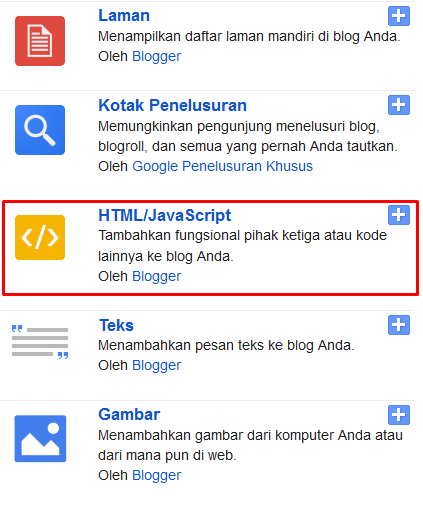
  4. Pilih widget HTML/Javascript
    HTML/Javascript
  5. Kemudian  masukkan kode/script widget alexa yang telah kalian pilih
  6. Terakhir klik Simpan Template
Sekianlah artikel tentang  "Cara Memasang Widget Alexa di Blog Terbaru 2014", semoga membantu para blogger yang ingin menambahkan widget alexa rank di blognya. Mau copas gan? hargai saya dengan cara menyertakan sumber, saya sudah susah payah mencari script ini